
Visão Geral
Este documento explica como realizar a instalação manual do Bitdefender Endpoint Security Tools. Além disso, você verá orientações claras para proteger seus computadores de forma simples.

Dessa forma, essa opção é ideal para máquinas fora do domínio ou testes de homologação. Portanto, siga as instruções abaixo para garantir a segurança da sua infraestrutura.
Pré-requisitos
Antes de iniciar o processo, você precisa conferir alguns pontos essenciais no sistema. Por exemplo, verifique as permissões do usuário e os acessos de rede:
- Privilégios de Administrador local no Windows ou acesso root e sudo no Linux e macOS.
- Desinstalação prévia de soluções antivírus incompatíveis no sistema.
Caso precise de apoio na sua infraestrutura, consulte nossos serviços em nuvem para manter seu ambiente protegido.
Passo a Passo do Procedimento
1. Configurar o Pacote no GravityZone
Primeiramente, acesse o painel do GravityZone Control Center. Em seguida, navegue até a opção Rede e escolha Pacotes de Instalação.
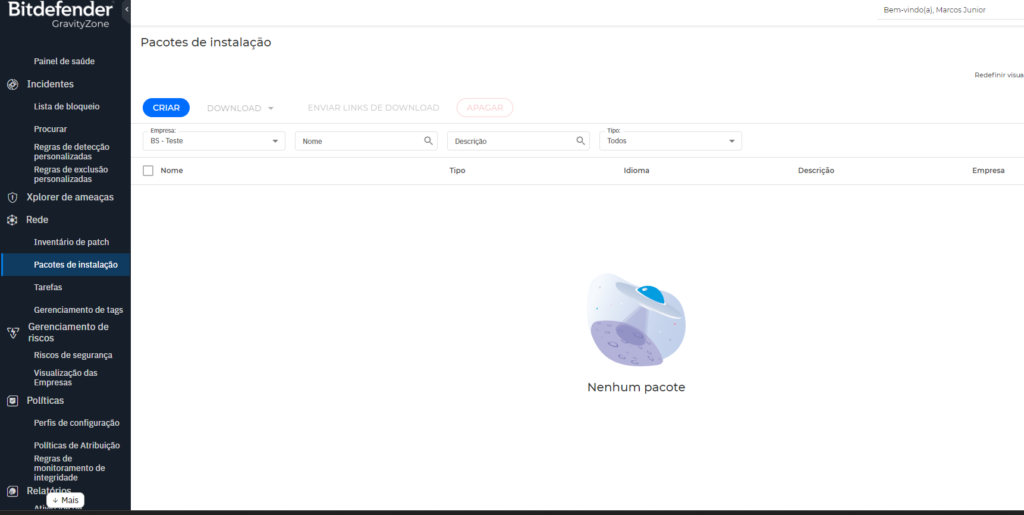
Deste modo, clique em Criar no topo da tabela. Selecione os módulos necessários para a segurança do seu ambiente. Por exemplo, marque Antimalware e Firewall.
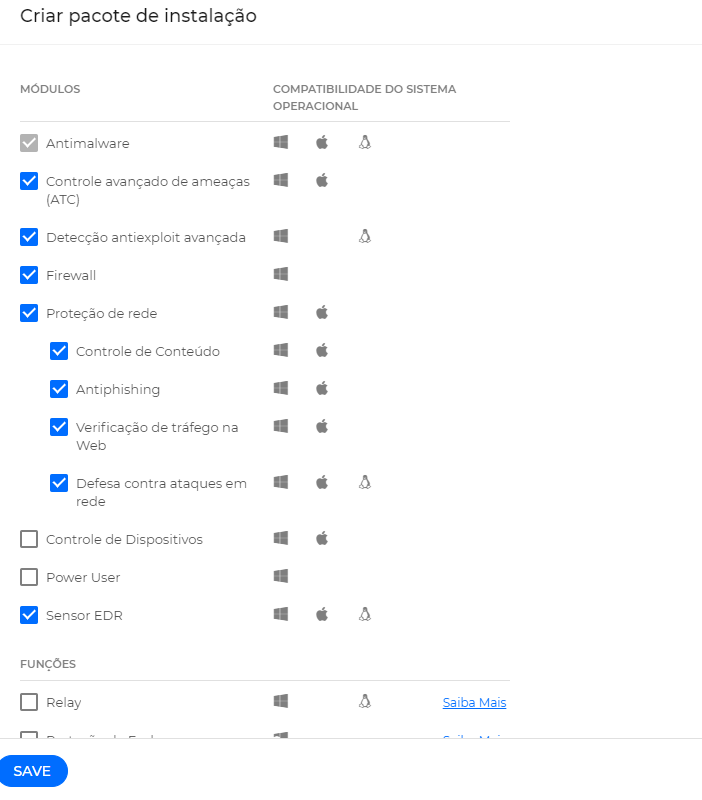
Além disso, mantenha habilitada a opção de remover concorrentes. Por fim, defina uma senha de desinstalação segura e salve as alterações.
2. Baixar o Arquivo do Instalador
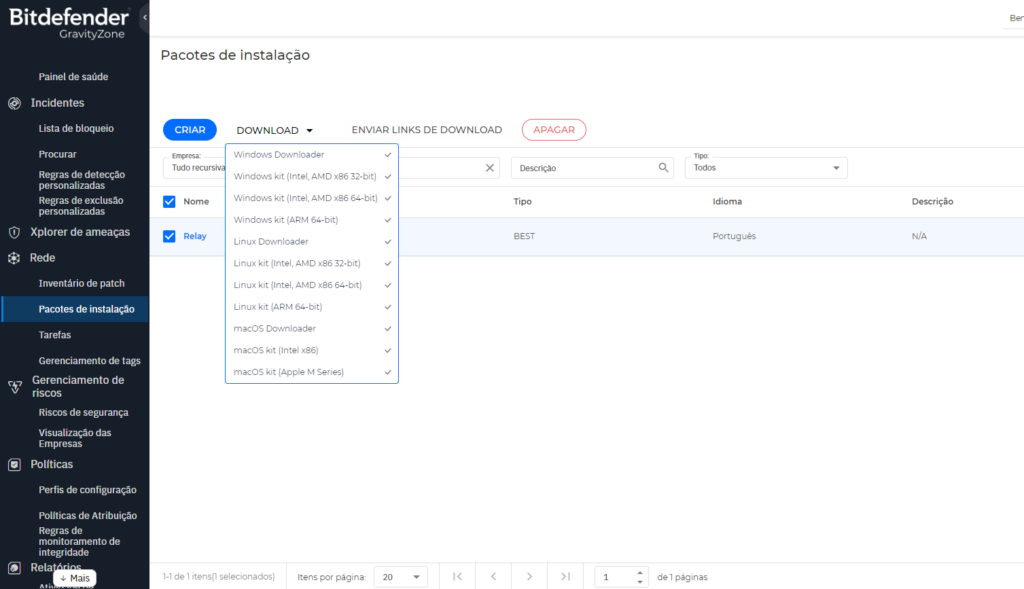
Marque o pacote desejado na lista do console. Logo após, clique no menu de Download no painel superior.
Atenção: Nunca renomeie o arquivo Setup Downloader. Consequentemente, alterar o nome pode quebrar a vinculação da máquina com sua conta no console.
Para mais detalhes oficiais, acesse a documentação do Suporte Bitdefender.
3. Instalar no Sistema Operacional
Instalação no Windows:
Primeiramente, clique com o botão direito no instalador e execute como Administrador. O processo ocorrerá em segundo plano. Desse modo, você também pode usar o terminal elevado:
setupdownloader[...].exe /silentInstalação no Linux:
Em seguida, descompacte o pacote baixado no terminal do sistema. Não se preocupe, o processo é muito fácil e direto:
tar -xvf installer.xml.tar
chmod +x installer
sudo ./installer
Instalação no macOS:
Por fim, abra o arquivo .dmg baixado no Mac e siga o assistente. Consequentemente, libere o Acesso Total ao Disco no menu de Segurança do sistema.
Resolução de Problemas / FAQ
O ícone do agente não aparece no Windows?
Contudo, se o ícone não surgir na barra de tarefas, reinicie o equipamento. Além disso, verifique se os serviços da aplicação estão ativos.
Como confirmar se a instalação funcionou?
Assim sendo, acesse o painel GravityZone e procure o computador. Consequentemente, o ícone da máquina deve ficar verde e online na rede.
Se preferir, conte com o nosso suporte técnico terceirizado para auxiliar na validação do seu ambiente.